Développeurs · Connecter Claude
Connecter Claude
Claude sur WhizzyCommerce tourne toujours sur votre compte, jamais sur le nôtre. La façon dont vous vous connectez décide si cela sort de votre abonnement claude.ai ou de votre facture d'API Anthropic.
En un coup d'œil
Les cinq façons
Les trois premières sont le même connecteur atteint depuis trois clients différents. Utilisez-en une si vous avez un abonnement Claude : le raisonnement se passe de votre côté et nous ne voyons jamais de clé.
| Par où | Où tourne Claude | Ce que cela vous coûte |
|---|---|---|
| Claude Code dans un terminal | Votre machine | Votre abonnement claude.ai |
| Claude Code dans VS Code ou JetBrains | Votre éditeur | Votre abonnement claude.ai |
| claude.ai, en connecteur personnalisé | claude.ai | Votre abonnement claude.ai |
| Le connecteur de la boutique de démonstration | claude.ai | Votre abonnement claude.ai |
| Construire avec Claude, dans notre éditeur | Notre serveur | Votre clé d'API Anthropic |
Recommandé
Votre Claude, notre connecteur
Une adresse, ajoutée une fois, donne à Claude onze outils sur vos thèmes : lire et écrire les fichiers, valider, monter le brouillon sur la boutique du thème, photographier une page, soumettre une version et lire la revue.
Dans un terminal, avec Claude Code. Lancez ceci une fois dans n'importe quel dossier, puis démarrez Claude et approuvez la connexion qu'il ouvre dans votre navigateur.
claude mcp add --transport http whizzy-developer https://app.whizzycommerce.com/mcp/dev
claude
/mcp            # whizzy-developer, then Authenticate
/exit           # once signed in, leave this session
claude          # and start a new one: the tools are in this one
Le navigateur vous demande de vous connecter à WhizzyCommerce et d'autoriser la liaison. C'est à votre compte développeur qu'il se connecte, pas à une boutique, et la liaison dure jusqu'à ce que vous la révoquiez dans Développeur, puis Jetons.
Dans VS Code ou JetBrains. L'extension Claude Code utilise les mêmes connecteurs que le terminal : la commande ci-dessus suffit, lancée une fois dans le terminal de l'IDE. Pour la partager avec toute une équipe, versionnez-la plutôt :
// .mcp.json, in the root of the theme's repository
{
  "mcpServers": {
    "whizzy-developer": { "type": "http", "url": "https://app.whizzycommerce.com/mcp/dev" }
  }
}
Sur claude.ai. Paramètres, puis Connecteurs, puis Ajouter un connecteur personnalisé. Nommez-le whizzy-developer, collez la même adresse, appuyez sur Connecter et connectez-vous. Il fonctionne ensuite dans n'importe quelle conversation, sur le web et dans l'application de bureau.
| Demandez à Claude | Ce qu'elle fait |
|---|---|
| “Liste mes thèmes” | list_themes |
| “Ouvre la section d'en-tête de luxor” | read_theme_file |
| “Rends l'en-tête fixe au défilement” | write_theme_files |
| “Est-ce que quelque chose bloque une publication ?” | validate_theme |
| “Montre-moi la page d'accueil sur un téléphone” | screenshot_page |
| “Repars de la version publiée” | reset_theme |
| “Soumets la 2.1.0 avec ce journal des changements” | submit_release |
Fichiers sur disque
VS Code et la CLI
Si vous préférez garder le thème dans un dossier, avec git et votre éditeur habituel, la CLI garde ce dossier et votre compte au même niveau. Claude Code modifie alors des fichiers ordinaires, comme dans n'importe quel dépôt.
npm i -g https://whizzycommerce.com/cli/whizzy-theme.tgz
whizzy-theme login
whizzy-theme pull luxor            # writes the folder
whizzy-theme dev --shop=ten_...    # pushes on every save, opens a preview
whizzy-theme submit -m "What changed, for merchants"
Claude Code lit AGENTS.md dans le dossier sans qu'on le lui demande : c'est le format du thème et les règles de performance, donc une session démarre en les connaissant. Ajoutez aussi le connecteur et Claude peut valider et soumettre sans quitter la conversation.
whizzy-theme pull le remet à niveau.La démo
Le connecteur de la boutique de démonstration
Les thèmes sont une chose ; le contenu de la démo en est une autre. La boutique de démonstration a son propre connecteur, et c'est celui que Claude utilise pour écrire les pages, les bannières et les textes de la démo.
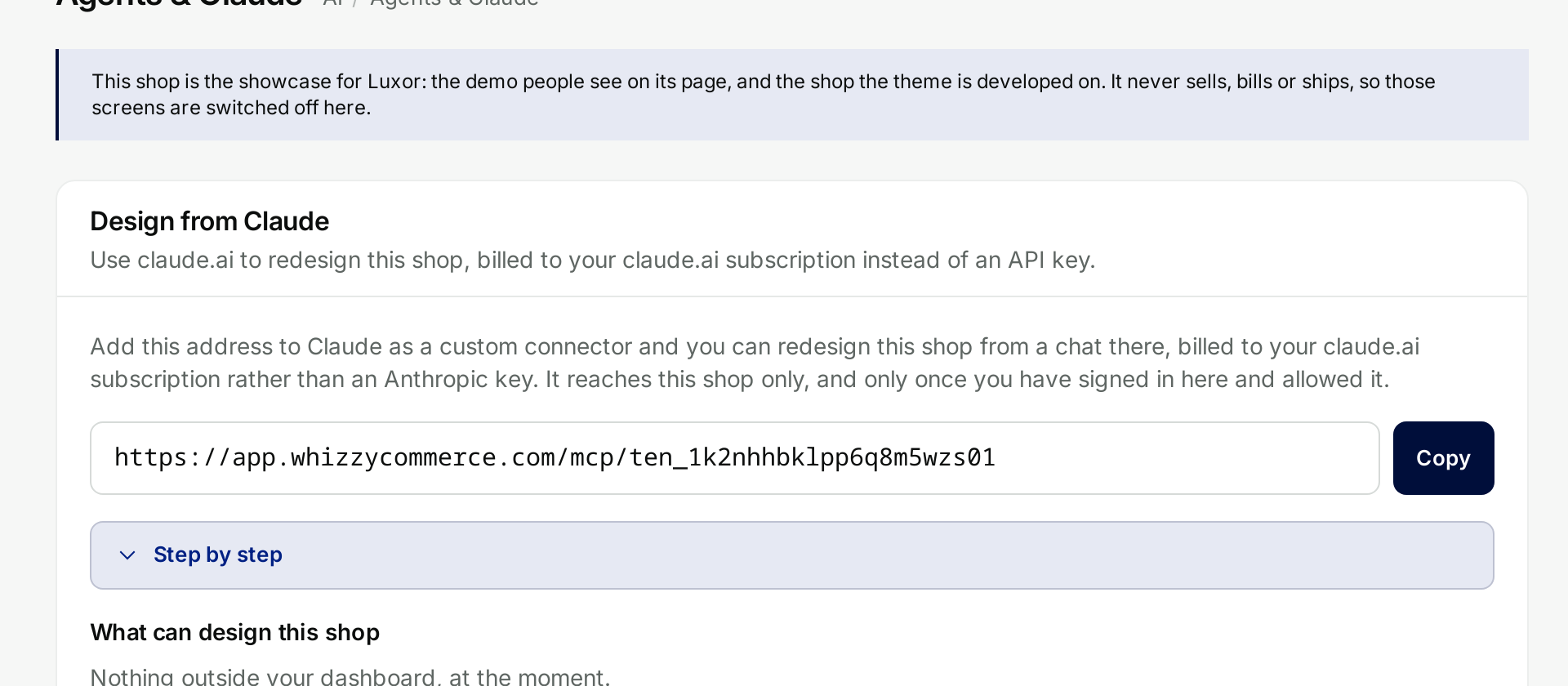
Ouvrir l'écran IA de la boutique
Tableau de bord, la boutique, puis IA
L'adresse qui s'y trouve finit par /mcp/ et l'identifiant de la boutique. Copiez-la.L'ajouter à claude.ai
Paramètres, Connecteurs, Ajouter un connecteur personnalisé
Nommez-le whizzy-merchant, collez, connectez et identifiez-vous. Il n'atteint que cette boutique.Demander une démo
Composez la page d'accueil, écrivez les textes des sections, arrangez une catégorie. Les changements atterrissent dans le brouillon de la boutique avec une annulation à côté de chacun.
Il ne peut pas publier, et il n'atteint ni commandes, ni clients, ni paiements, dont une boutique de démonstration ne dispose de toute façon pas. Ce qu'il change, c'est la démo que les gens voient sur la page de votre thème.
Sur notre serveur
Le panneau de l'éditeur du navigateur
La seule façon qui demande une clé d'API Anthropic, parce qu'ici Claude tourne sur notre serveur et non sur le vôtre. Pratique quand vous êtes déjà dans l'éditeur et n'avez aucun client configuré.
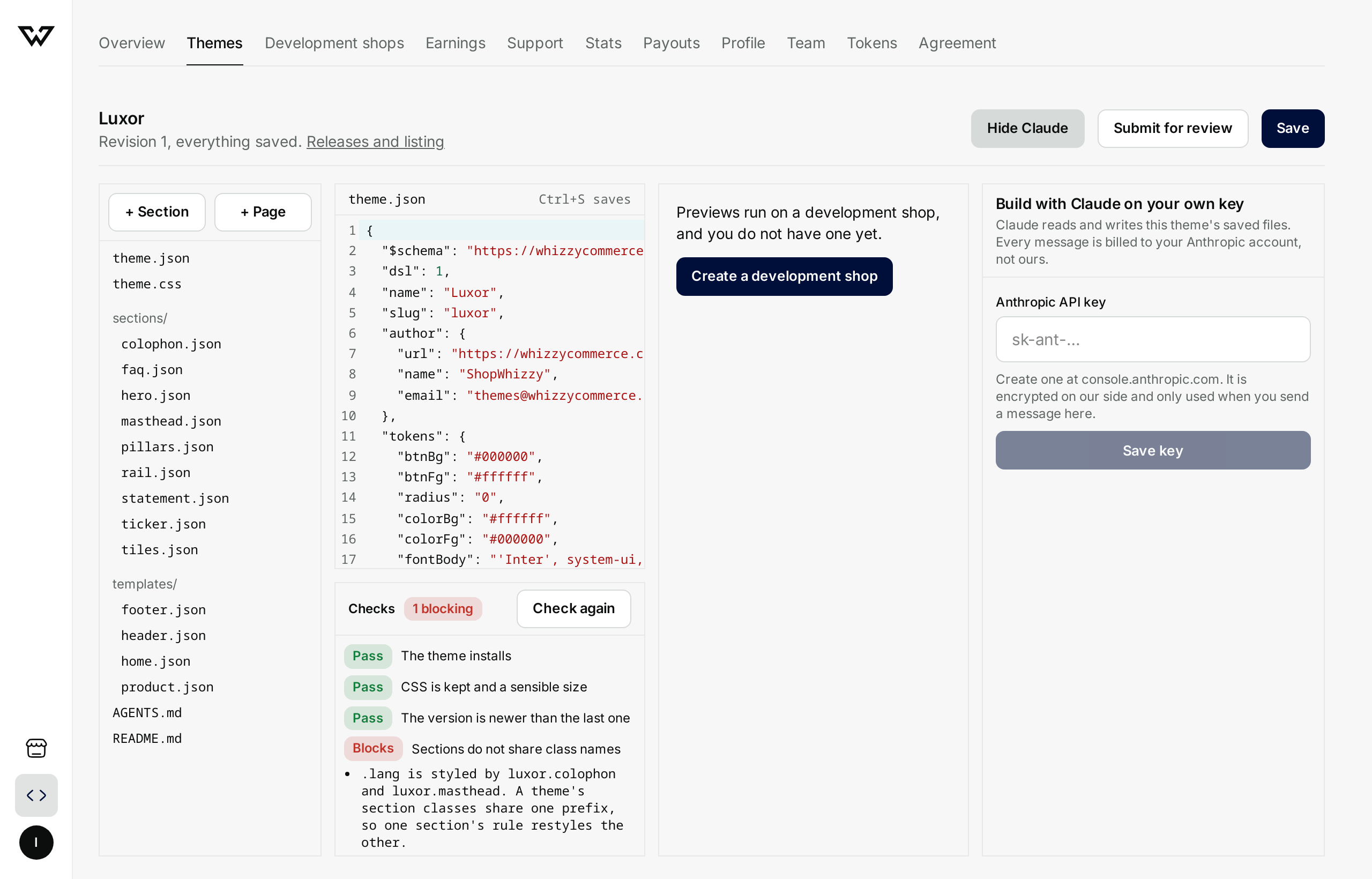
- Appuyez sur Construire avec Claude dans l'éditeur de thèmes, puis collez une clé de console.anthropic.com.
- La clé est chiffrée de notre côté, conservée pour ce seul thème, et utilisée uniquement quand vous envoyez un message.
- Chaque message est facturé à votre compte Anthropic. Nous ne prenons pas de part et n'ajoutons pas de marge.
- Retirez la clé quand vous voulez et le panneau cesse de demander quoi que ce soit.
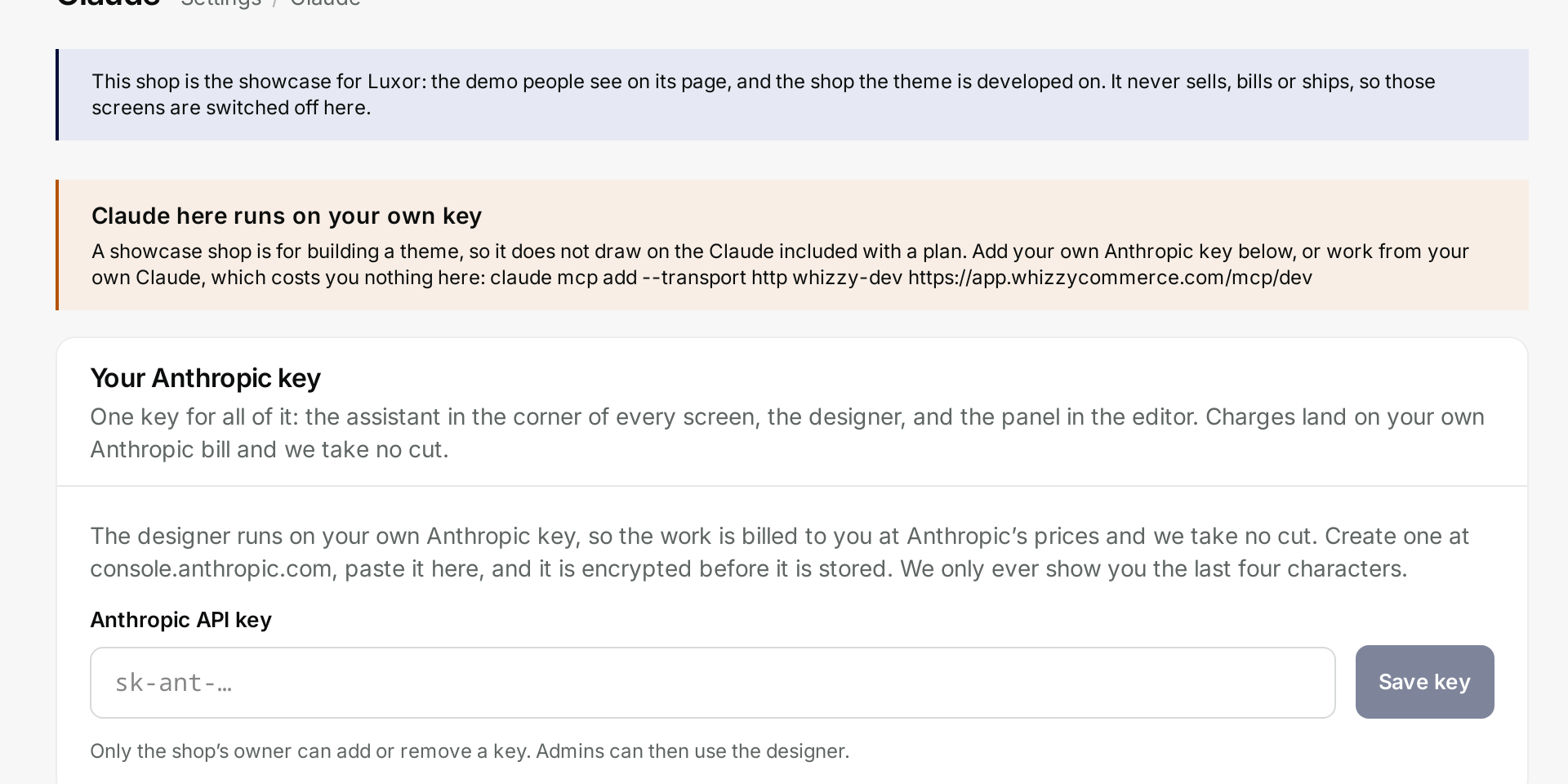
Il en va de même pour l'assistant à l'intérieur d'une boutique de démonstration ou de développement. Sa clé se trouve dans Réglages, puis Claude, sur cette boutique.
Aucun modèle
Intégration continue, sans Claude du tout
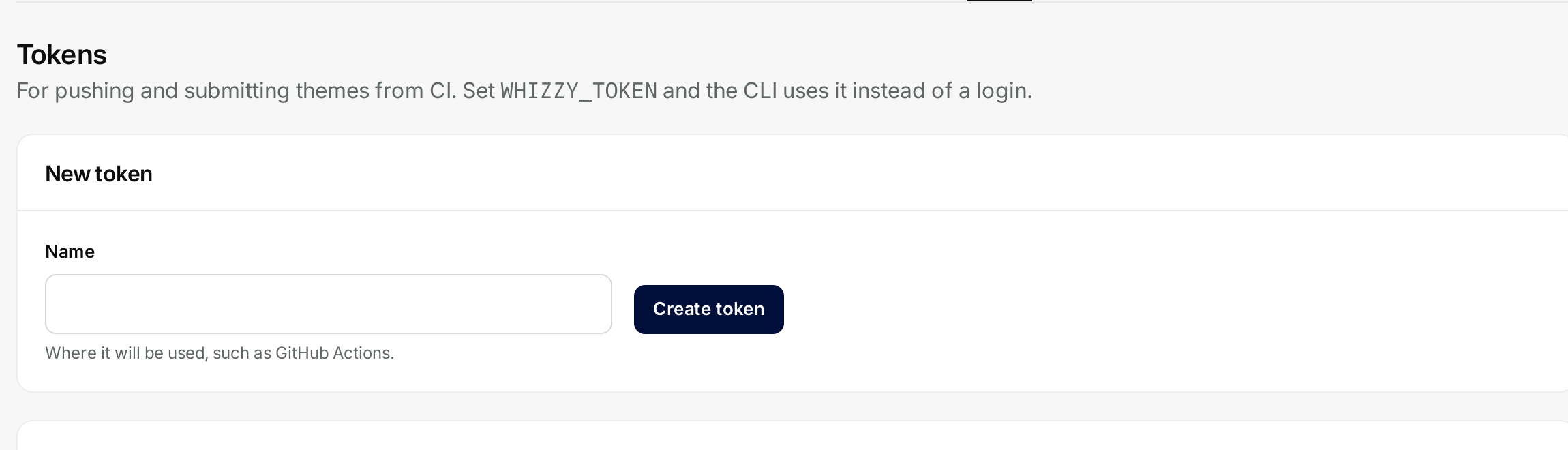
Un serveur de build n'a pas besoin de Claude pour publier un thème. Il a besoin d'un jeton, et c'est ce que l'écran Jetons fabrique.
# GitHub Actions, or anything else that runs a shell
env:
  WHIZZY_TOKEN: ${{ secrets.WHIZZY_TOKEN }}
run: |
  npm i -g https://whizzycommerce.com/cli/whizzy-theme.tgz
  whizzy-theme push
  whizzy-theme validate --remote
  whizzy-theme submit -m "${{ github.event.head_commit.message }}"
Un jeton remplace la connexion par navigateur et rien d'autre : les mêmes règles, les mêmes vérifications, la même revue. Faites-en un par endroit, pour que chacun puisse être révoqué seul.
Argent
Ce que coûte chacune
La version courte : branchez un client que vous payez déjà, et construire un thème ne vous coûte rien de plus que cet abonnement.
| Payé par | Bon pour | |
|---|---|---|
| Connecteur développeur | Votre abonnement claude.ai | Tout ce qui touche aux fichiers, aux vérifications et aux versions du thème |
| CLI avec Claude Code | Votre abonnement claude.ai | Travailler dans git, avec votre éditeur et vos branches |
| Connecteur de la boutique | Votre abonnement claude.ai | Le contenu de la démo sur la boutique de démonstration |
| Construire avec Claude | Votre clé d'API Anthropic | Un changement rapide sans installer de client |
| Jeton d'intégration continue | Rien | Publier depuis un pipeline |
Quelle que soit celle que vous utilisez, le travail est à vous et le compte sur lequel il tourne aussi. Voir Outils pour la référence complète des commandes et des outils, et Versions et revue pour ce qui se passe après la soumission.