Sviluppatori · Collegare Claude
Collegare Claude
Claude su WhizzyCommerce gira sempre sul suo account, mai sul nostro. Il modo in cui si collega decide se esce dal suo piano claude.ai o dalla sua fattura dell'API Anthropic.
A colpo d'occhio
I cinque modi
I primi tre sono lo stesso connettore raggiunto da tre client diversi. Ne usi uno se ha un abbonamento Claude: il ragionamento avviene dalla sua parte e noi non vediamo mai una chiave.
| Da dove | Dove gira Claude | Cosa le costa |
|---|---|---|
| Claude Code in un terminale | La sua macchina | Il suo piano claude.ai |
| Claude Code in VS Code o JetBrains | Il suo editor | Il suo piano claude.ai |
| claude.ai, come connettore personalizzato | claude.ai | Il suo piano claude.ai |
| Il connettore del negozio demo | claude.ai | Il suo piano claude.ai |
| Costruisci con Claude, nel nostro editor | Il nostro server | La sua chiave API Anthropic |
Consigliato
Il suo Claude, il nostro connettore
Un indirizzo, aggiunto una volta, dà a Claude undici strumenti sui suoi temi: leggere e scrivere i file, convalidare, mettere in scena la bozza sul negozio del tema, fotografare una pagina, inviare una versione e leggere la revisione.
In un terminale, con Claude Code. Esegua questo una volta in una cartella qualsiasi, poi avvii Claude e approvi l'accesso che apre nel browser.
claude mcp add --transport http whizzy-developer https://app.whizzycommerce.com/mcp/dev
claude
/mcp            # whizzy-developer, then Authenticate
/exit           # once signed in, leave this session
claude          # and start a new one: the tools are in this one
Il browser le chiede di accedere a WhizzyCommerce e di autorizzare il collegamento. Si collega al suo account sviluppatore, non a un negozio, e il collegamento dura finché non lo revoca in Sviluppatori, poi Token.
In VS Code o JetBrains. L'estensione Claude Code usa gli stessi connettori del terminale, quindi il comando qui sopra è tutto quello che serve, eseguito una volta nel terminale dell'IDE. Per condividerlo con tutto il team, lo committi invece:
// .mcp.json, in the root of the theme's repository
{
  "mcpServers": {
    "whizzy-developer": { "type": "http", "url": "https://app.whizzycommerce.com/mcp/dev" }
  }
}
Su claude.ai. Impostazioni, poi Connettori, poi Aggiungi connettore personalizzato. Lo chiami whizzy-developer, incolli lo stesso indirizzo, prema Collega e acceda. Poi funziona in qualsiasi chat, sul web e nell'app desktop.
| Chieda a Claude | Cosa fa |
|---|---|
| “Elenca i miei temi” | list_themes |
| “Apri la sezione testata di luxor” | read_theme_file |
| “Fai in modo che la testata resti fissa allo scorrimento” | write_theme_files |
| “C'è qualcosa che blocca una pubblicazione?” | validate_theme |
| “Mostrami la home su un telefono” | screenshot_page |
| “Riparti dalla versione pubblicata” | reset_theme |
| “Invia la 2.1.0 con questo changelog” | submit_release |
File su disco
VS Code e la CLI
Se preferisce tenere il tema in una cartella, con git e il suo editor di sempre, la CLI tiene allineati quella cartella e il suo account. Claude Code poi modifica file normali, come fa in qualsiasi repository.
npm i -g https://whizzycommerce.com/cli/whizzy-theme.tgz
whizzy-theme login
whizzy-theme pull luxor            # writes the folder
whizzy-theme dev --shop=ten_...    # pushes on every save, opens a preview
whizzy-theme submit -m "What changed, for merchants"
Claude Code legge AGENTS.md nella cartella senza che glielo si dica: è il formato del tema e le regole di prestazione, quindi una sessione comincia già sapendole. Aggiunga anche il connettore e Claude può convalidare e inviare senza uscire dalla chat.
whizzy-theme pull la porta avanti.La demo
Il connettore del negozio demo
I temi sono una cosa; il contenuto della demo è un'altra. Il negozio demo ha un connettore suo, ed è quello che Claude usa per scrivere le pagine, i banner e i testi della demo.
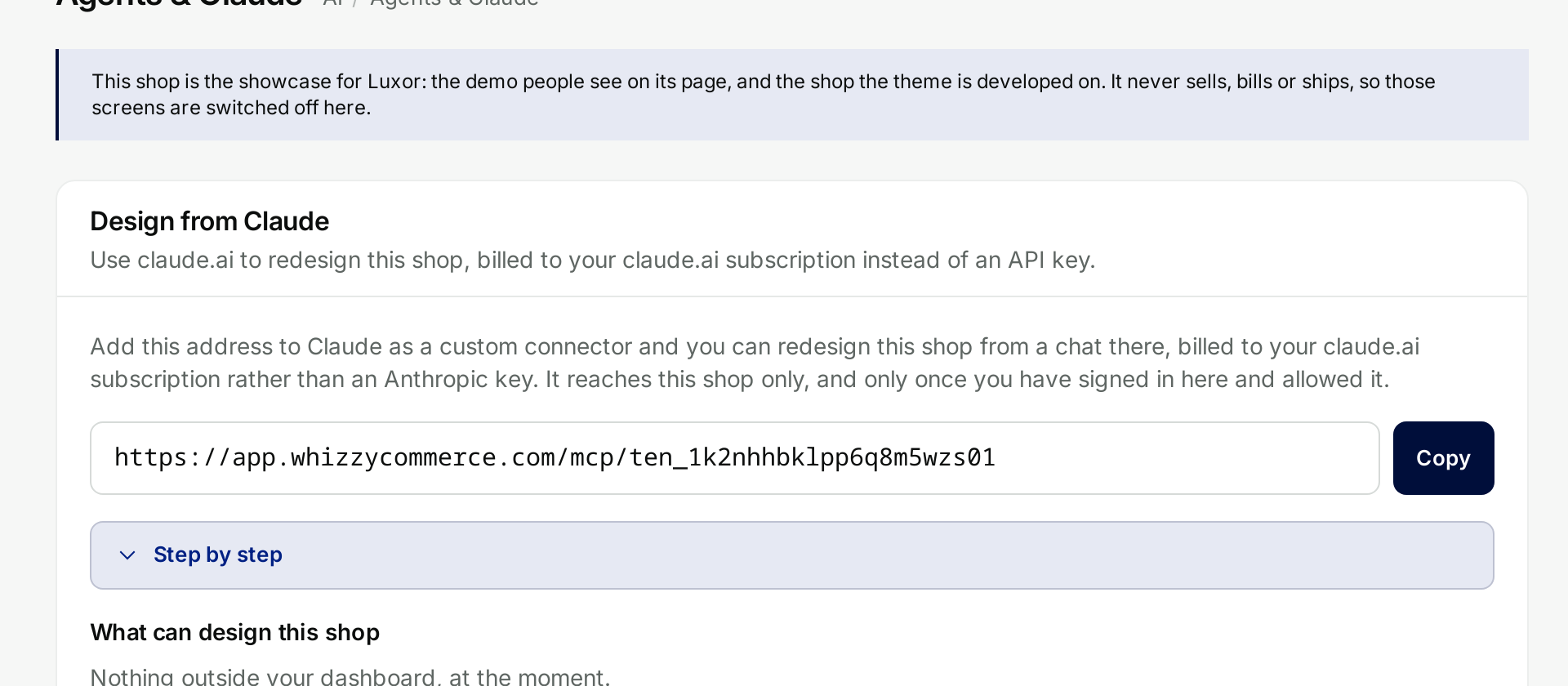
Aprire la schermata IA del negozio
Pannello, il negozio, poi IA
L'indirizzo lì finisce con /mcp/ e l'id del negozio. Lo copi.Aggiungerlo a claude.ai
Impostazioni, Connettori, Aggiungi connettore personalizzato
Lo chiami whizzy-merchant, incolli, colleghi e acceda. Raggiunge quel solo negozio.Chiedere una demo
Imposti la home, scriva i testi delle sezioni, sistemi una categoria. Le modifiche finiscono nella bozza del negozio con un annullamento accanto a ciascuna.
Non può pubblicare, e non raggiunge ordini, clienti o pagamenti, che comunque un negozio demo non ha. Quello che cambia è la demo che la gente vede sulla pagina del suo tema.
Sul nostro server
Il pannello nell'editor del browser
L'unico modo che richiede una chiave API Anthropic, perché qui Claude gira sul nostro server e non sul suo. Comodo quando è già nell'editor e non ha nessun client configurato.
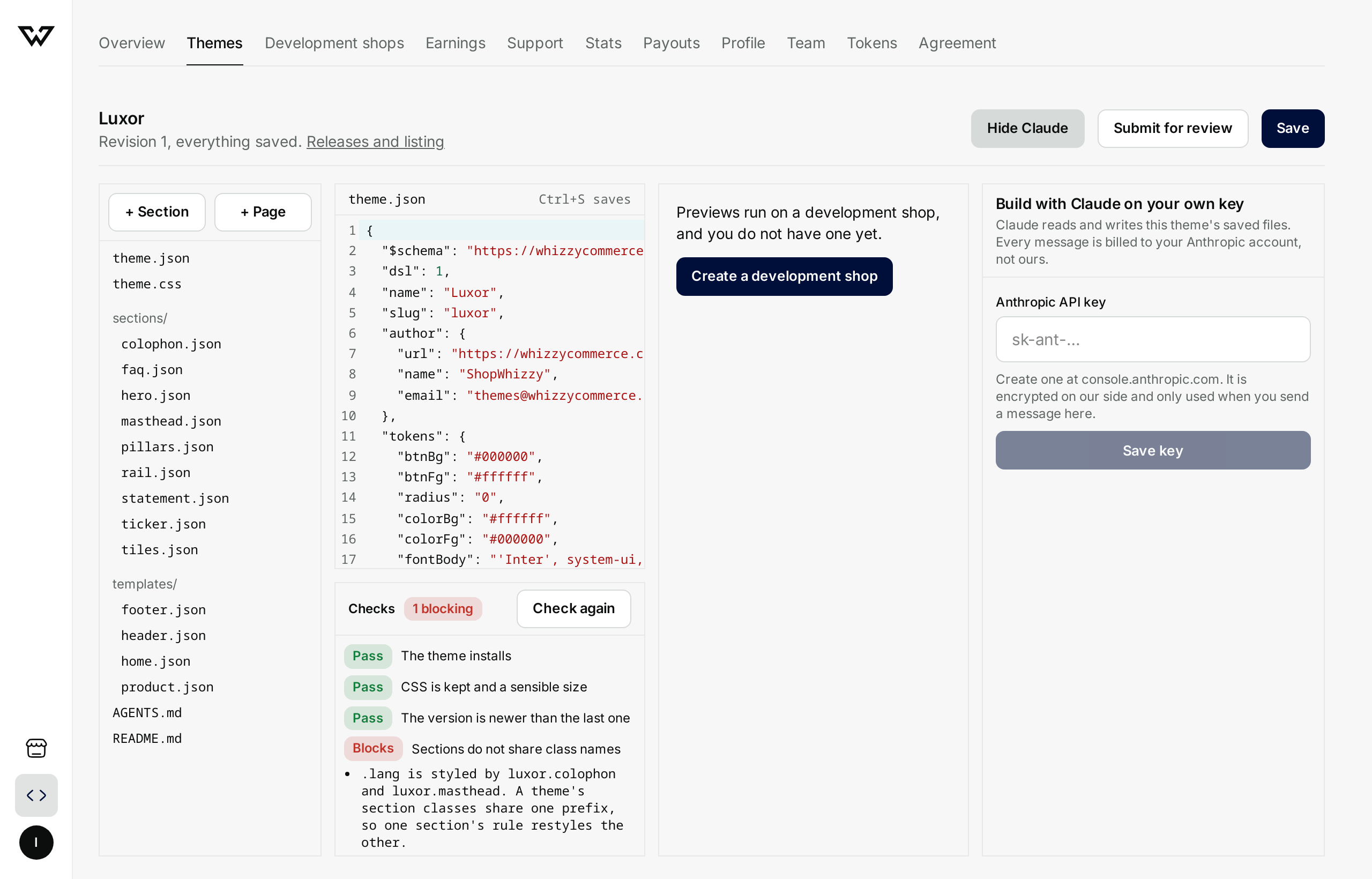
- Prema Costruisci con Claude nell'editor dei temi, poi incolli una chiave da console.anthropic.com.
- La chiave viene cifrata dalla nostra parte, tenuta su quel solo tema, e usata solo quando lei manda un messaggio.
- Ogni messaggio viene fatturato al suo account Anthropic. Non tratteniamo niente e non aggiungiamo ricarichi.
- Tolga la chiave quando vuole e il pannello smette di chiedere qualsiasi cosa.
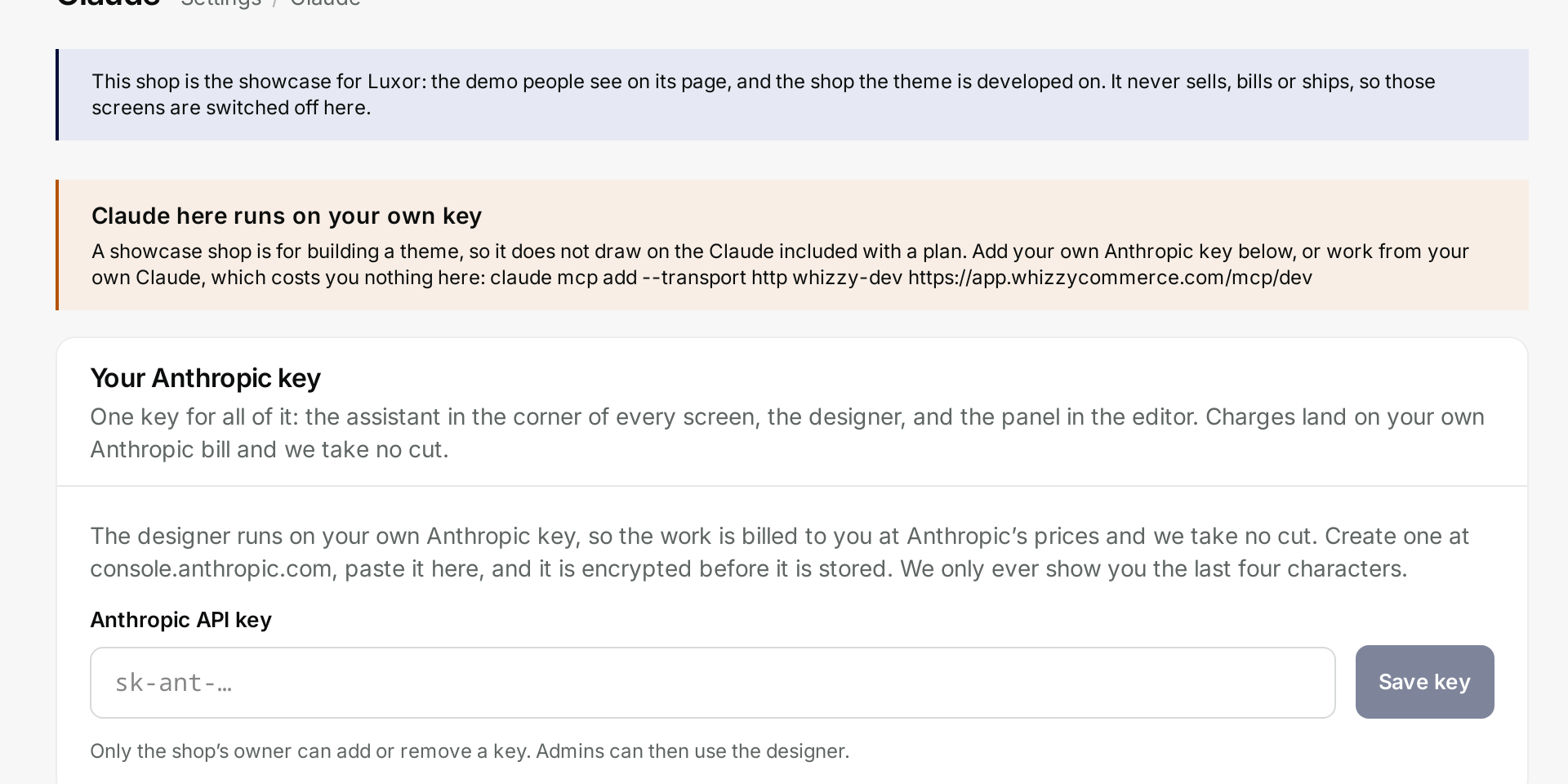
Lo stesso vale per l'assistente dentro un negozio demo o di sviluppo. La sua chiave sta in Impostazioni, poi Claude, su quel negozio.
Nessun modello
CI, senza Claude
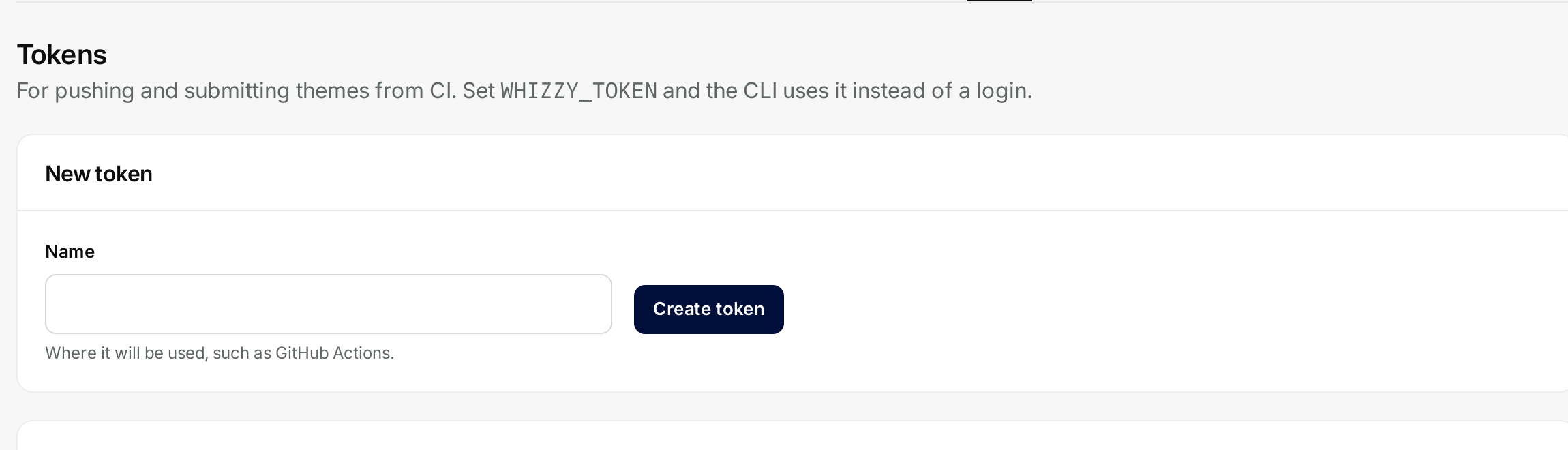
Un server di build non ha bisogno di Claude per pubblicare un tema. Ha bisogno di un token, che è quello che crea la schermata Token.
# GitHub Actions, or anything else that runs a shell
env:
  WHIZZY_TOKEN: ${{ secrets.WHIZZY_TOKEN }}
run: |
  npm i -g https://whizzycommerce.com/cli/whizzy-theme.tgz
  whizzy-theme push
  whizzy-theme validate --remote
  whizzy-theme submit -m "${{ github.event.head_commit.message }}"
Un token sostituisce l'accesso dal browser e nient'altro: le stesse regole, gli stessi controlli, la stessa revisione. Ne faccia uno per posto, così ognuno può essere revocato da solo.
Soldi
Quanto costa ciascuno
La versione breve: colleghi un client che già paga, e costruire un tema non le costa niente oltre a quell'abbonamento.
| Lo paga | Va bene per | |
|---|---|---|
| Connettore per sviluppatori | Il suo piano claude.ai | Tutto quello che riguarda i file, i controlli e le versioni del tema |
| CLI con Claude Code | Il suo piano claude.ai | Lavorare in git, con il suo editor e i suoi rami |
| Connettore del negozio | Il suo piano claude.ai | Il contenuto della demo sul negozio demo |
| Costruisci con Claude | La sua chiave API Anthropic | Una modifica veloce senza configurare un client |
| Token di CI | Niente | Pubblicare da una pipeline |
Qualunque usi, il lavoro è suo e lo è anche l'account su cui gira. Veda Strumenti per il riferimento completo di comandi e strumenti, e Versioni e revisione per cosa succede dopo l'invio.