Desarrolladores · Conectar Claude
Conectar Claude
Claude en WhizzyCommerce corre siempre en su cuenta, nunca en la nuestra. La forma en que conecte decide si sale de su plan de claude.ai o de su factura de la API de Anthropic.
De un vistazo
Las cinco formas
Las tres primeras son el mismo conector alcanzado desde tres clientes distintos. Use una de ellas si tiene una suscripción de Claude: el pensamiento pasa de su lado y nosotros no vemos ninguna clave.
| Por dónde | Dónde corre Claude | Qué le cuesta |
|---|---|---|
| Claude Code en una terminal | Su máquina | Su plan de claude.ai |
| Claude Code en VS Code o JetBrains | Su editor | Su plan de claude.ai |
| claude.ai, como conector personalizado | claude.ai | Su plan de claude.ai |
| El conector de la propia tienda de demostración | claude.ai | Su plan de claude.ai |
| Construir con Claude, en nuestro editor | Nuestro servidor | Su clave de la API de Anthropic |
Recomendado
Su Claude, nuestro conector
Una dirección, añadida una vez, le da a Claude once herramientas sobre sus temas: leer y escribir los archivos, validar, montar el borrador en la tienda propia del tema, fotografiar una página, enviar una versión y leer la revisión.
En una terminal, con Claude Code. Ejecute esto una vez en cualquier carpeta, luego arranque Claude y apruebe el inicio de sesión que abre en su navegador.
claude mcp add --transport http whizzy-developer https://app.whizzycommerce.com/mcp/dev
claude
/mcp            # whizzy-developer, then Authenticate
/exit           # once signed in, leave this session
claude          # and start a new one: the tools are in this one
El navegador le pide entrar en WhizzyCommerce y permitir la conexión. Se conecta a su cuenta de desarrollador, no a una tienda, y la conexión dura hasta que la revoque en Desarrollador, luego Tokens.
En VS Code o JetBrains. La extensión Claude Code usa los mismos conectores que la terminal, así que el comando de arriba es todo lo que necesita, ejecutado una vez en la terminal del IDE. Para compartirlo con todo el equipo, súbalo al repositorio en su lugar:
// .mcp.json, in the root of the theme's repository
{
  "mcpServers": {
    "whizzy-developer": { "type": "http", "url": "https://app.whizzycommerce.com/mcp/dev" }
  }
}
En claude.ai. Ajustes, luego Conectores, luego Añadir conector personalizado. Llámelo whizzy-developer, pegue la misma dirección, pulse Conectar e inicie sesión. Entonces funciona en cualquier chat, en la web y en la aplicación de escritorio.
| Pídale a Claude | Qué hace |
|---|---|
| “Lista mis temas” | list_themes |
| “Abre la sección de cabecera de luxor” | read_theme_file |
| “Haz que la cabecera se fije al desplazar” | write_theme_files |
| “¿Algo bloquea una publicación?” | validate_theme |
| “Enséñame la portada en un móvil” | screenshot_page |
| “Empieza otra vez desde la versión publicada” | reset_theme |
| “Envía la 2.1.0 con este registro de cambios” | submit_release |
Archivos en disco
VS Code y la CLI
Si prefiere tener el tema en una carpeta, con git y su editor de siempre, la CLI mantiene esa carpeta y su cuenta al día. Claude Code edita entonces archivos normales, como hace en cualquier repositorio.
npm i -g https://whizzycommerce.com/cli/whizzy-theme.tgz
whizzy-theme login
whizzy-theme pull luxor            # writes the folder
whizzy-theme dev --shop=ten_...    # pushes on every save, opens a preview
whizzy-theme submit -m "What changed, for merchants"
Claude Code lee AGENTS.md en la carpeta sin que se lo pidan: es el formato del tema y las reglas de rendimiento, así que una sesión empieza sabiéndolas. Añada además el conector y Claude puede validar y enviar sin salir del chat.
whizzy-theme pull la pone al día.La demostración
El conector de la propia tienda de demostración
Los temas son una cosa; el contenido de la demostración es otra. La tienda de demostración tiene su propio conector, y eso es lo que usa Claude para escribir las páginas, los banners y los textos de la demostración.
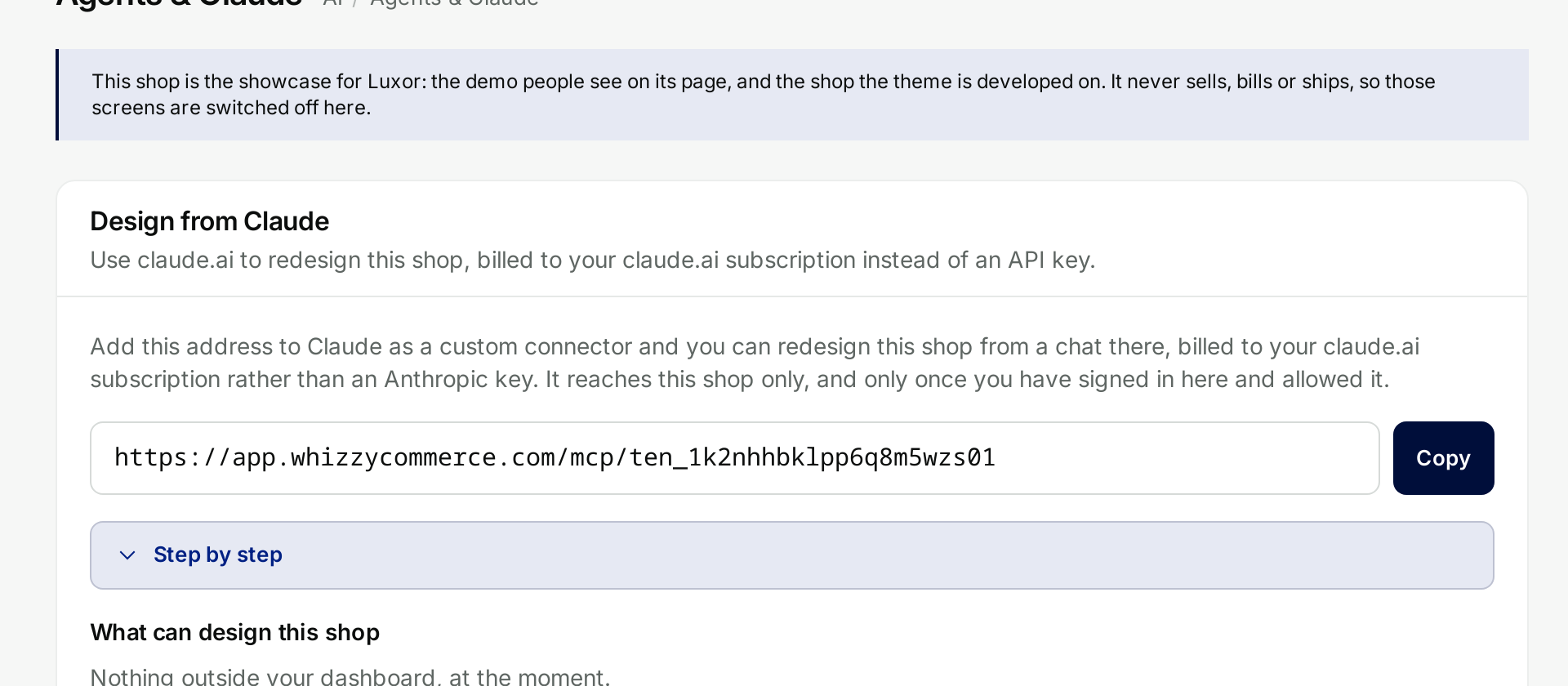
Abrir la pantalla de IA de la tienda
Panel, la tienda, luego IA
La dirección de ahí acaba en /mcp/ y el id de la tienda. Cópiela.Añadirlo a claude.ai
Ajustes, Conectores, Añadir conector personalizado
Llámelo whizzy-merchant, pegue, conecte e inicie sesión. Llega solo a esa tienda.Pedir una demostración
Disponga la portada, escriba los textos de las secciones, ordene una categoría. Los cambios caen en el borrador de la tienda con un deshacer al lado de cada uno.
No puede publicar, y no llega a pedidos, clientes ni pagos, que una tienda de demostración tampoco tiene. Lo que cambia es la demostración que la gente ve en la página de su tema.
En nuestro servidor
El panel del editor del navegador
La única forma que necesita una clave de la API de Anthropic, porque aquí Claude corre en nuestro servidor y no en el suyo. Cómodo cuando ya está en el editor y no tiene ningún cliente configurado.
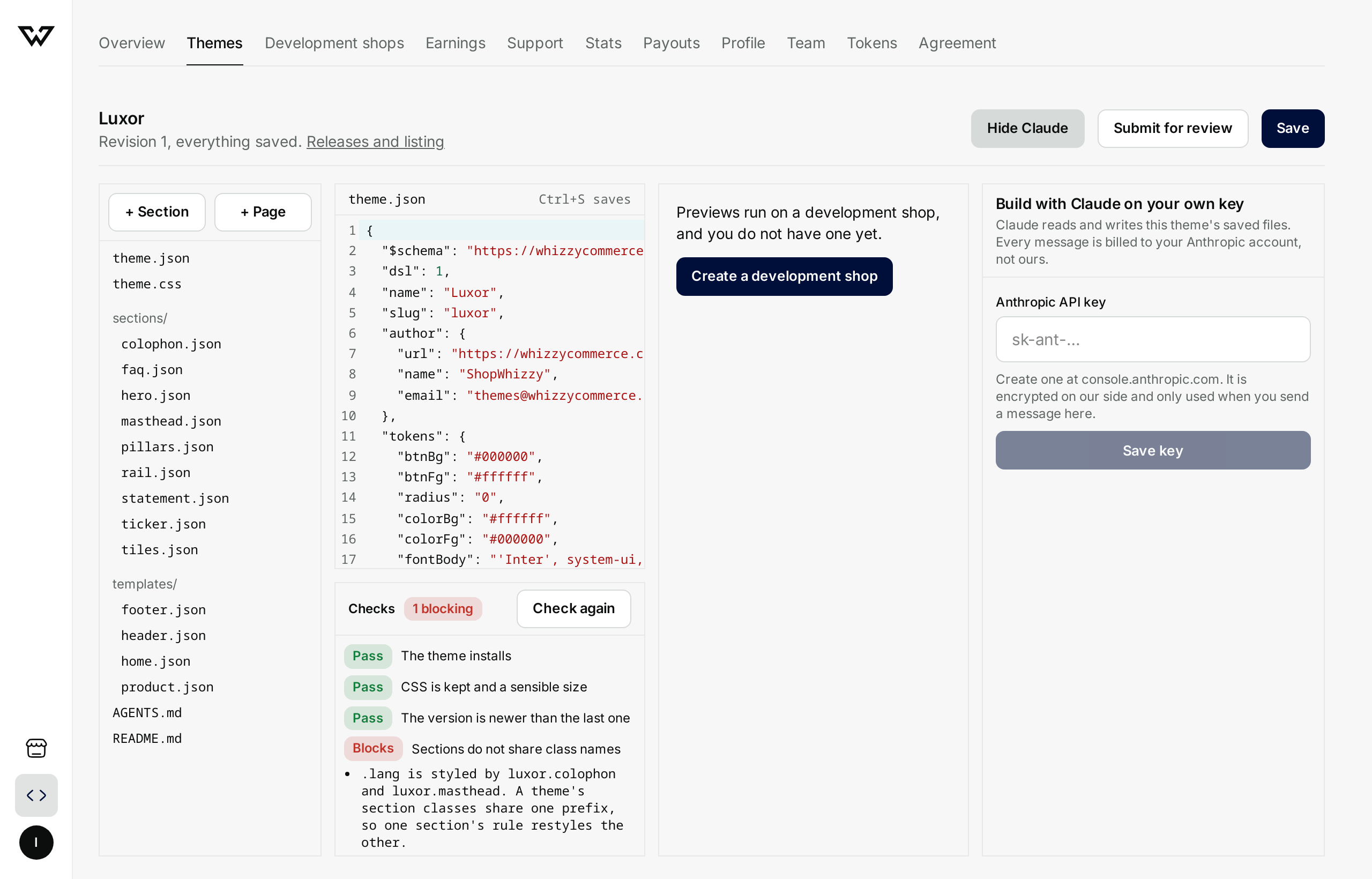
- Pulse Construir con Claude en el editor de temas, y pegue luego una clave de console.anthropic.com.
- La clave se cifra de nuestro lado, se guarda contra ese único tema, y se usa solo cuando usted manda un mensaje.
- Cada mensaje se factura a su cuenta de Anthropic. No nos quedamos nada ni añadimos margen.
- Quite la clave cuando quiera y el panel deja de pedir nada.
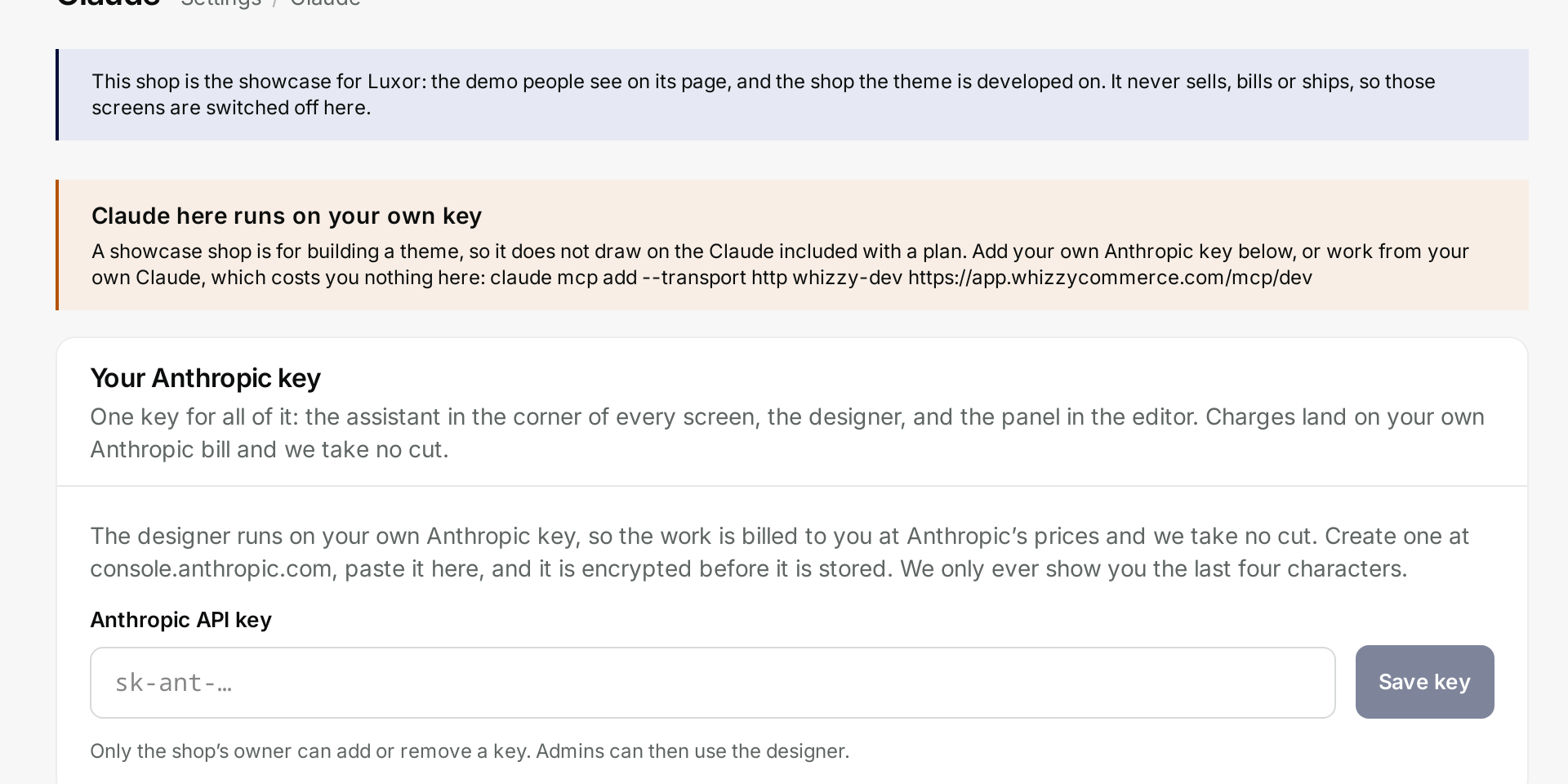
Lo mismo vale para el asistente dentro de una tienda de demostración o de desarrollo. Su clave vive en Ajustes, luego Claude, en esa tienda.
Sin modelo
CI, sin Claude ninguno
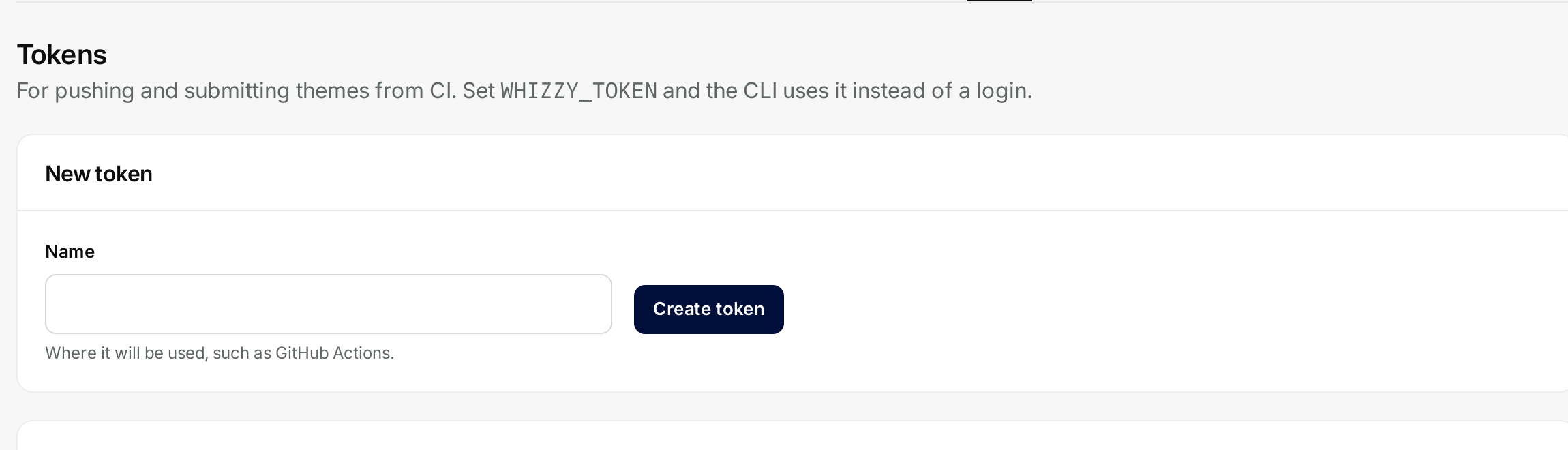
Un servidor de build no necesita Claude para publicar un tema. Necesita un token, que es lo que crea la pantalla de Tokens.
# GitHub Actions, or anything else that runs a shell
env:
  WHIZZY_TOKEN: ${{ secrets.WHIZZY_TOKEN }}
run: |
  npm i -g https://whizzycommerce.com/cli/whizzy-theme.tgz
  whizzy-theme push
  whizzy-theme validate --remote
  whizzy-theme submit -m "${{ github.event.head_commit.message }}"
Un token sustituye al inicio de sesión del navegador y nada más: las mismas reglas, las mismas comprobaciones, la misma revisión. Haga uno por sitio, para que cualquiera pueda revocarse solo.
Dinero
Cuánto cuesta cada una
La versión corta: conecte un cliente que ya paga, y construir un tema no le cuesta nada más allá de esa suscripción.
| Lo paga | Bueno para | |
|---|---|---|
| Conector de desarrollador | Su plan de claude.ai | Todo lo relativo a los archivos, las comprobaciones y las versiones del tema |
| CLI con Claude Code | Su plan de claude.ai | Trabajar en git, con su editor y sus ramas |
| Conector de la tienda | Su plan de claude.ai | El contenido de la demostración en la tienda de demostración |
| Construir con Claude | Su clave de la API de Anthropic | Un cambio rápido sin montar un cliente |
| Token de CI | Nada | Publicar desde una tubería |
Use la que use, el trabajo es suyo y la cuenta en la que corre también. Vea Herramientas para la referencia completa de comandos y herramientas, y Versiones y revisión para lo que pasa después de enviar.